📅 Конструктор тренировок и календарь тренировок
Он позволяет:
- планировать тренировки по дням;
- быстро редактировать/создавать/удалять упражнения и комплексы;
- копировать и переносить тренировки;
- отслеживать историю тренировок и оставлять комментарии;
- работать сразу с несколькими тренировками.
🧭 1. Структура календаря
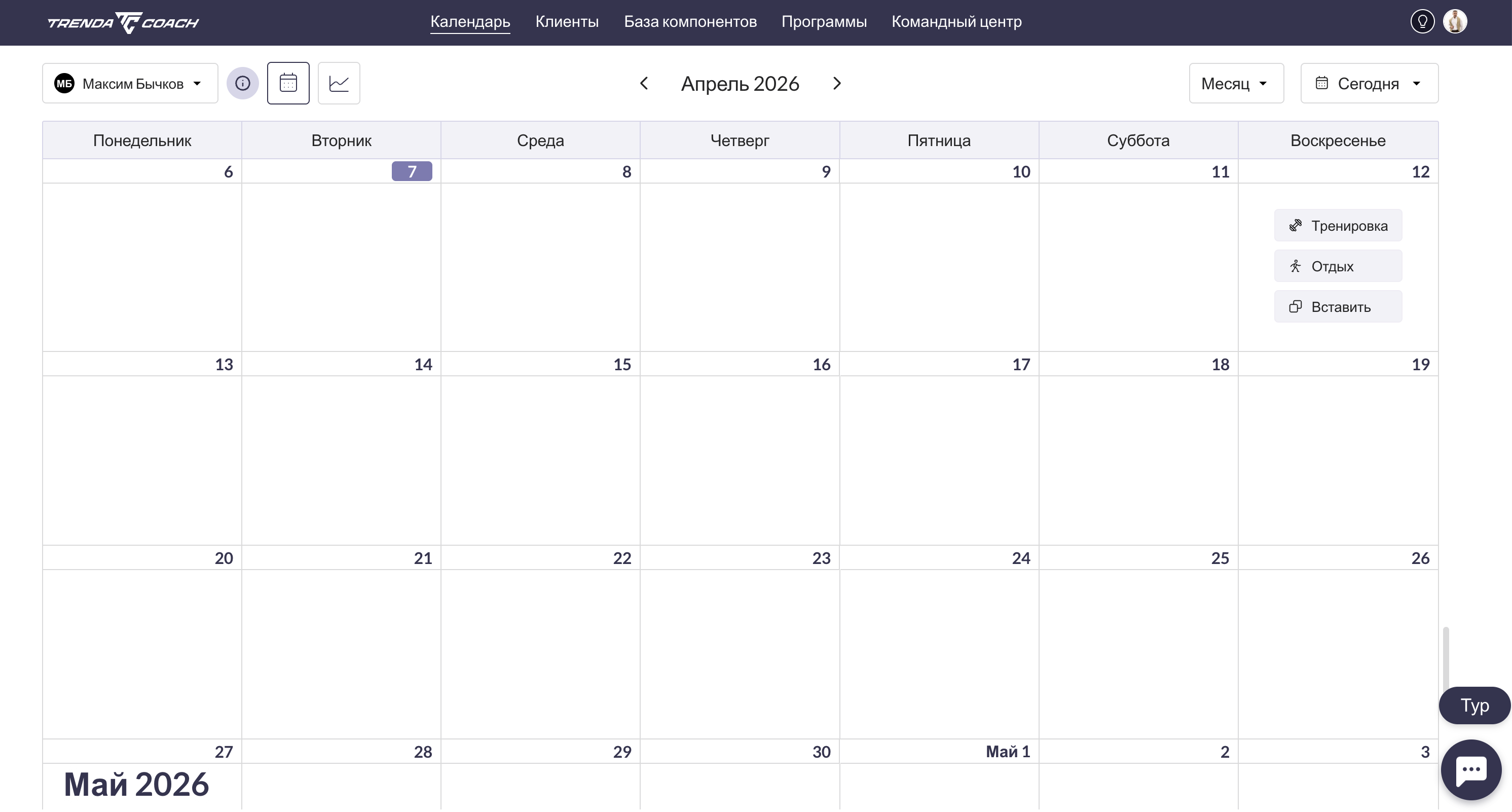
🔹 Переключение клиента
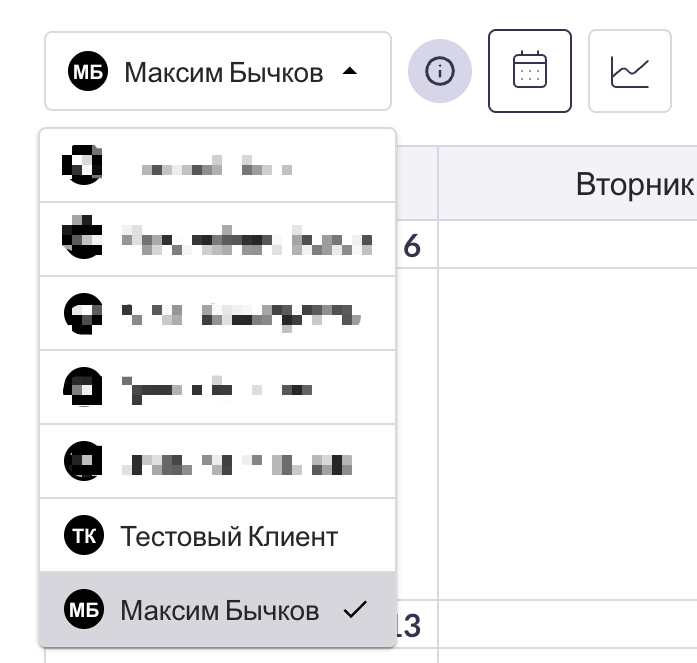
В верхнем левом углу находится выпадающий список с именами всех ваших клиентов. Вы можете быстро переключаться между их календарями.
Рядом с переключением клиентов располагаются иконки "Календарь", "Заметки" и "Результаты клиента". 📖 Подробнее про метрики → см. статью “Отслеживание результатов"
🔹 Период отображения
Справа находятся кнопки:
“Месяц” — переключение между видами “День / Неделя / Месяц”;
“Сегодня” — быстрое возвращение к текущей дате, там же раскрытие календаря;
Стрелки “влево/вправо” — пролистывание между неделями, месяцами или датами в зависимости от выбранного вида;
Текущая дата — отдельно выделена в календаре
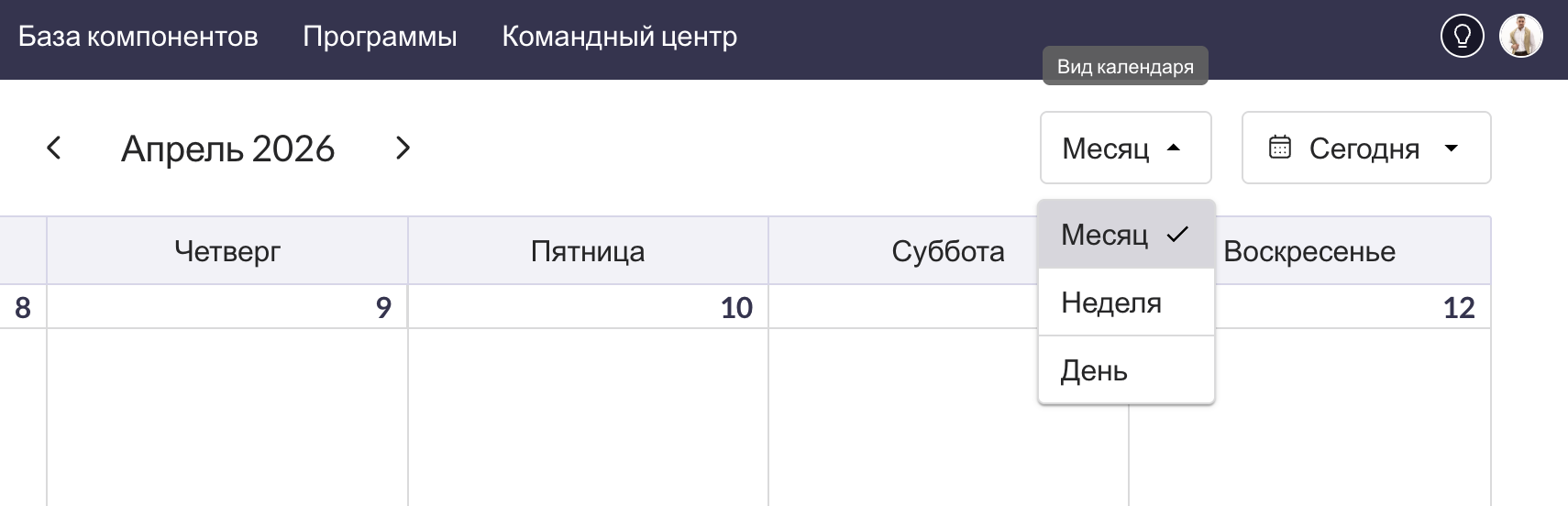
🔹 Вид календаря
Календарь доступен в трёх вариантах:
День — позволяет сфокусироваться на одном дне, удобно чтобы не отвлекаться на другие тренировки.
Неделя — оптимален для контроля нагрузок и чередования тренировок/отдыха в разрезе микроцикла.
Месяц — полезен для оценки регулярности, результатов и соблюдения плана в мезоцикле и более.
🔹Выпадающий календарь
В выпадающем календаре вы можете видеть как клиент выполнял тренировочный план:
🔘 Серым отмечен день, где тренировка запланирована, но не выполнена
🟢 Зелёным, где тренировка выполнена полностью по вашему плану
🟡 Желтым, где тренировка выполнена частично по вашему плану
🔴 Красным, где тренировка не выполнена или пропущена
🏋️ 2. Создание тренировок в календаре
Чтобы создать тренировку:
Наведите курсор на нужный день;
Нажмите появившуюся иконку “Тренировка”;
Либо выберите: “Отдых” если планируете день отдыха или “Вставить” для вставки скопированных тренировок или дней отдыха.
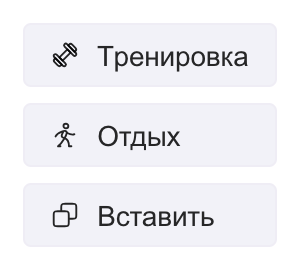
В одном дне можно создавать любое количество тренировок. Если вы хотите добавить в день с тренирвкой еще одну тренировку, то в шапке нажмите на соответствующий элемент
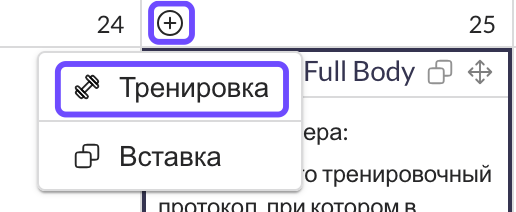
🆕 Старт создания тренировки
Чтобы открыть конструктор:
Перейдите в календарь клиента.
Выберите нужную дату
Нажмите "Тренировка" чтобы открылся конструктор.
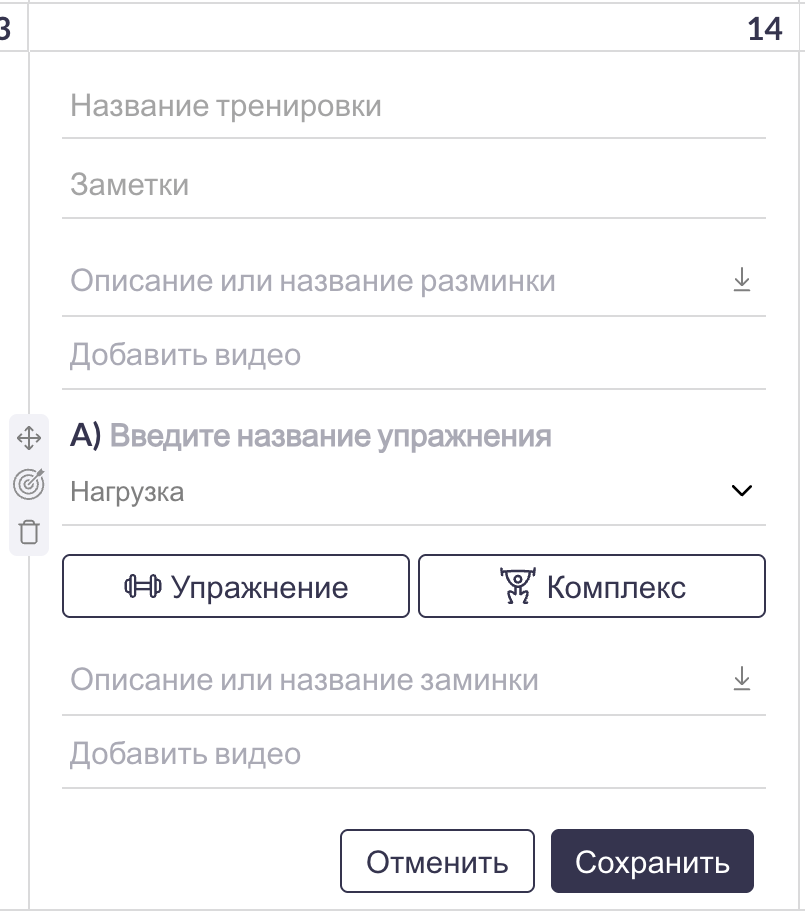
Конструктор состоит из следующих блоков:
Название тренировки.
Заметки тренера - поле для вводной информации: цели тренировки, напоминания, инструкции по технике или фокусам. Эти заметки видит клиент при открытии тренировки.
Разминка - поле, где вы можете вписать общую разминку, или выбрать/вставить шаблон. Ниже можно добавить демонстрационные видео к разминке.
Основная часть - блок, где прописан весь основной тренировочный план с упражнениями и комплексами.
Заминка - в конце тренировки можно добавить заминку, аналогично разминке
🧘♀️ Добавления разминки и заминки
Добавление разминок и заминок осуществляется аналогично добавлению комплекса:
Прописать состав самой разминки или заминки
Выбрать видео движений, которые необходимы для выполнения разминки
Так же, как и комплекс, разминки и заминки можно сохранять, нажав кнопку сохранения:
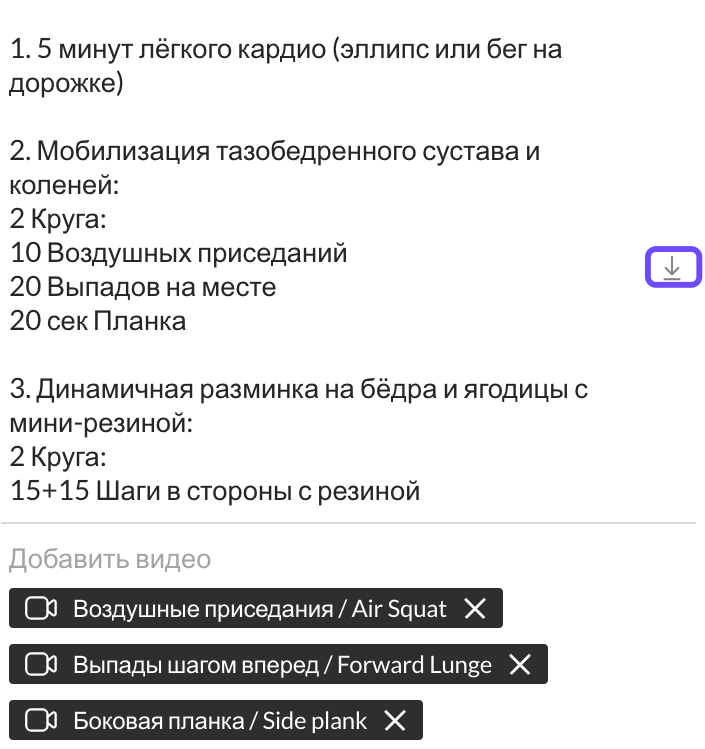
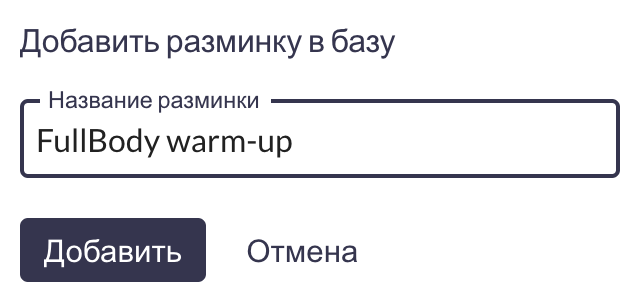
В открывшемся окне название, под которым разминка или заминка будут сохранены в базу и нажмите "Добавить". Разминка/заминку будет сохранена в базу.
🏋️ Добавление упражнение и комплексов
Тренировка состоит из упражнений и/или комплексов, которые добавляются блоками и которые могут быть объеденены в суперсеты:
Нажмите "Упражнение" - добавляется блок с:
Названием упражнения (с автодополнением из базы);
Раскрывающимся меню указания нагрузки
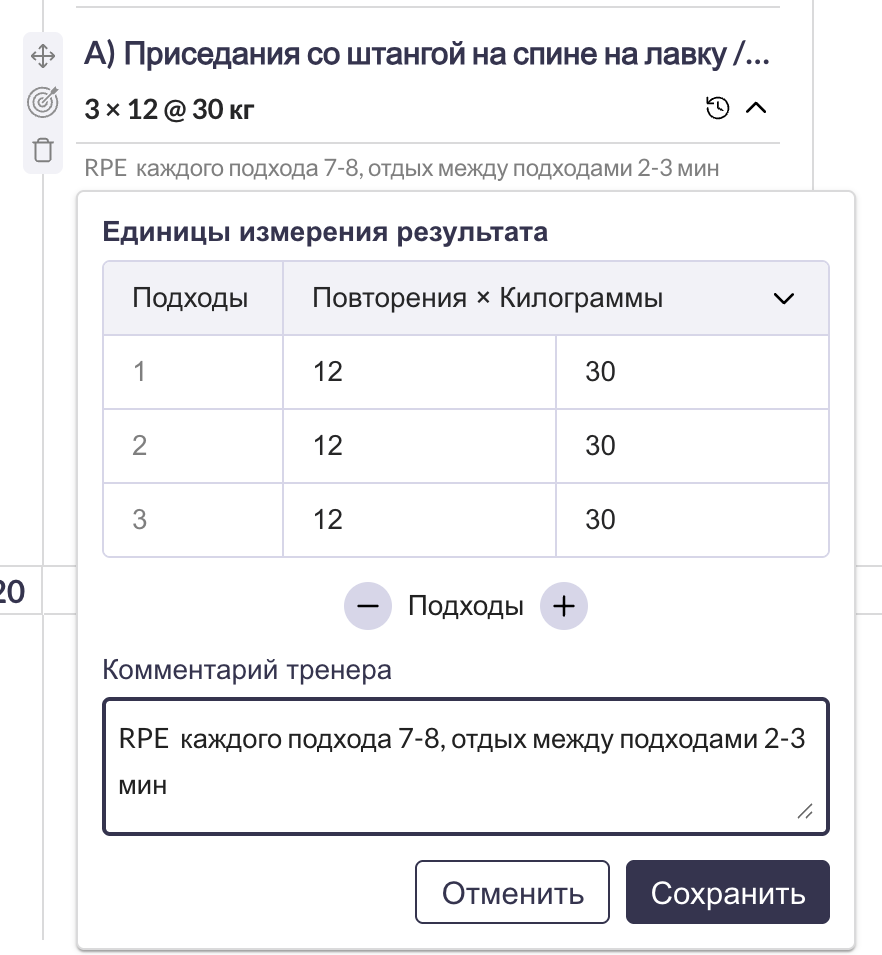
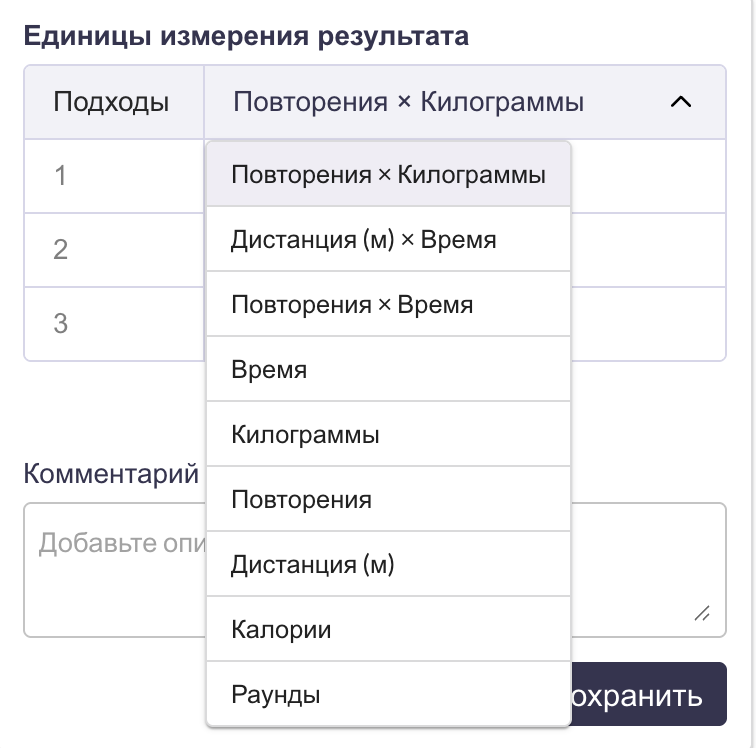
В таблице задания нагрузки вы можете выбрать различные единицы измерения результата выполнения упражнения, каждая из которых будет автоматически отслеживаться в результатах клиента. Все результаты вы предзаполняете либо оставляете по нулям. Клиент у себя либо оставляет прописанную вами нагрузку, либо может писать свой результат, который получился у него.
📖 Подробнее про метрики → см. статью "Кабинет клиента"
Тут же вы можете написать комментарии к нагрузке уже текстом в блоке "Комментарий тренера". Его можно растягивать как хотите, чтобы было удобнее писать даже длинный текст.
Любое упражнение или комплекс, которые не сохранены в базе, будут подсвечиваться красной вертикальной линией слева от названия и тут же система предложит сохранить его в базу компонентов
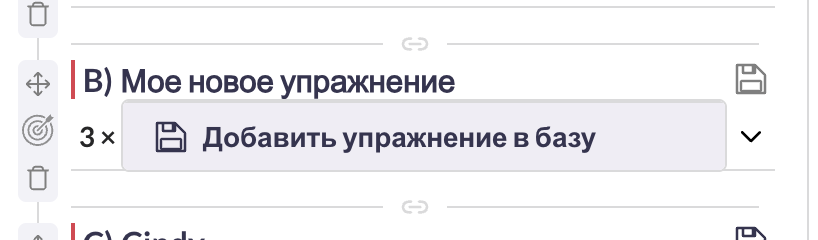
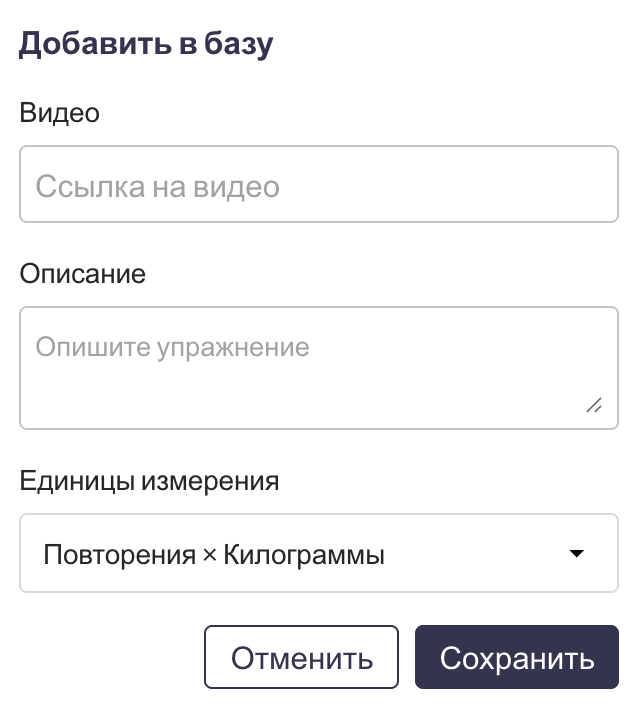
При сохранении упражнения откроется окно, где вы можете вставить ссылку на видео из RuTube, YouTube или VKvideo (можно ссылку не вставлять). Так же в окне будет поле описания упражнения и необходимо выбрать базовые единицы измерения для данного упражнения. После того, как заполнили необходимые блоки, нажмите "Сохранить"
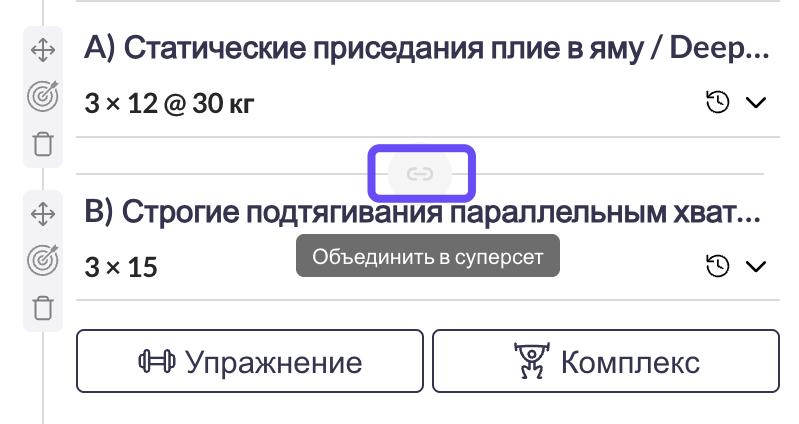
Каждое упражнение можно объединить в суперсет с другим, нажав на кнопку объединения между упражнениями.
В работе с комплексами точно похожая механика.
Нажмите "Комлпекс" - добавляется блок с:
Названием комплекса (с автодополнением из базы);
Раскрывающимся меню указания нагрузки
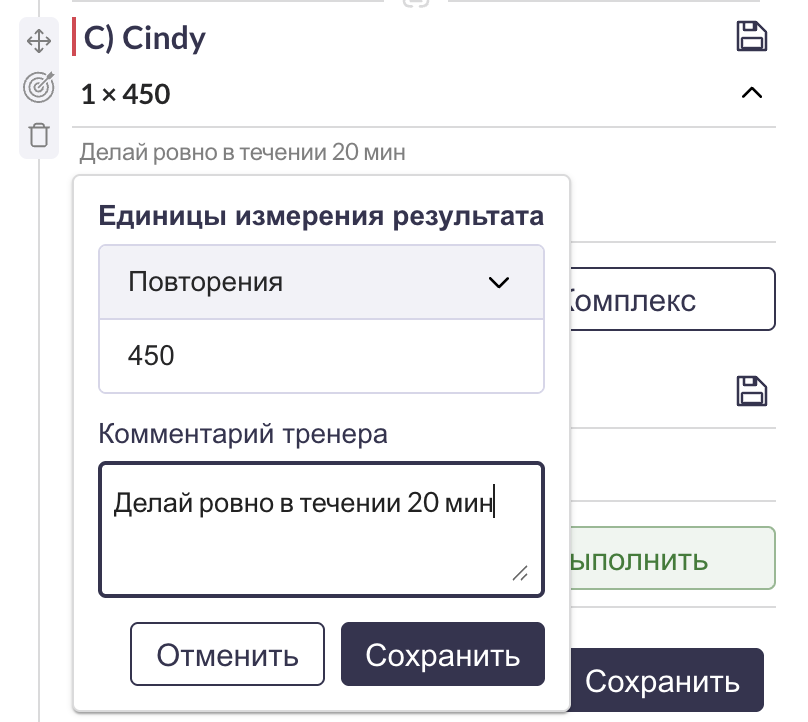
У каждого комплекса есть свои единицы измерения в виде результата:
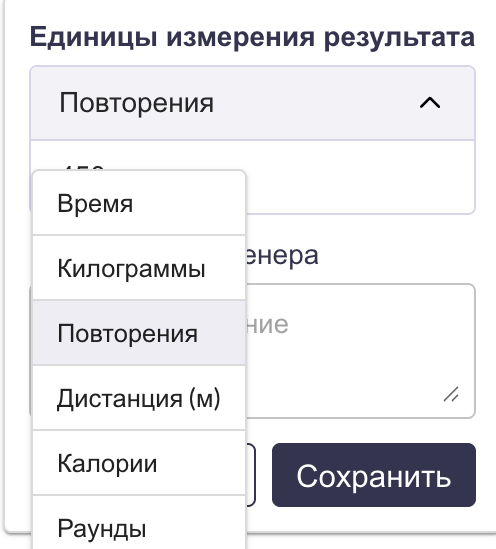
И каждый комплекс так же можно сохранить в базу компонентов прямо из конструктора нажав на кнопку сохранения.
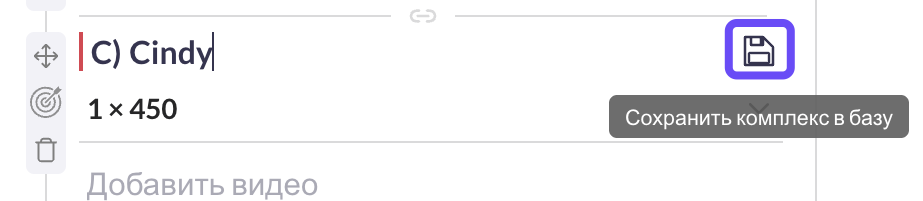
После этого откроется окно сохранения комплекса.
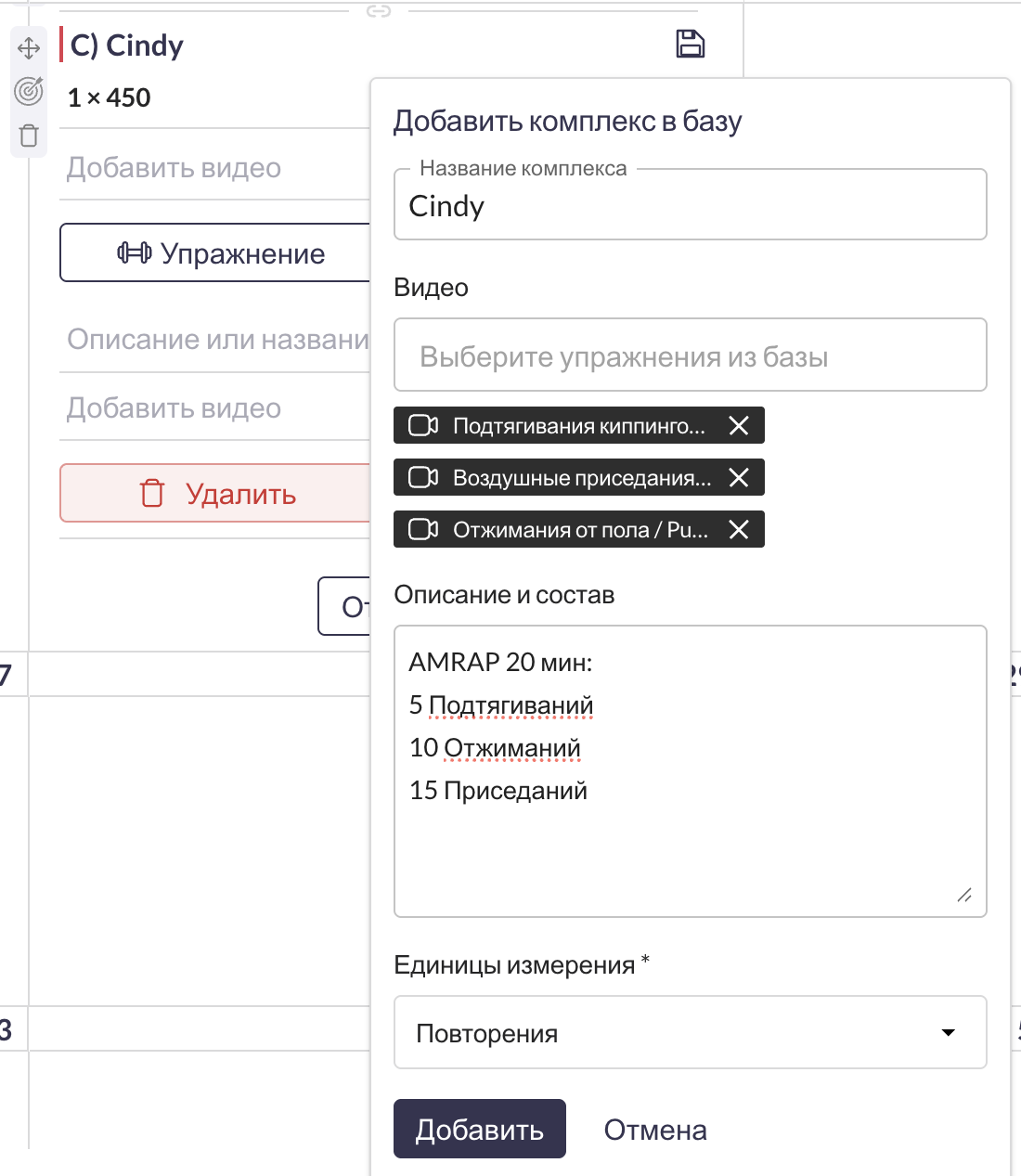
Как только вы внесли все необходимые компоненты комплекса, нажмите "Добавить", и комплекс сохраниться в базу, все его результаты начнут автоматически отслеживаться
После того, как вы добавили все необходимые компоненты тренировки, нажмите "Сохранить" внизу контруктора:
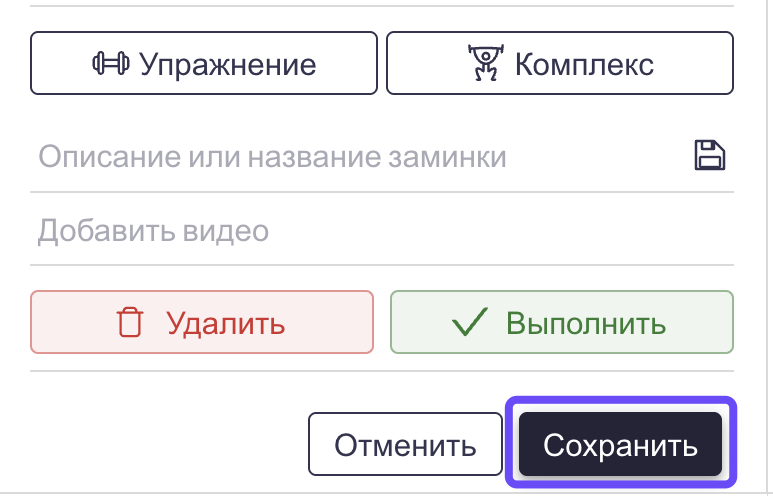
Тренировка добавиться в календарь.
✅ Выполнение тренировки за клиента
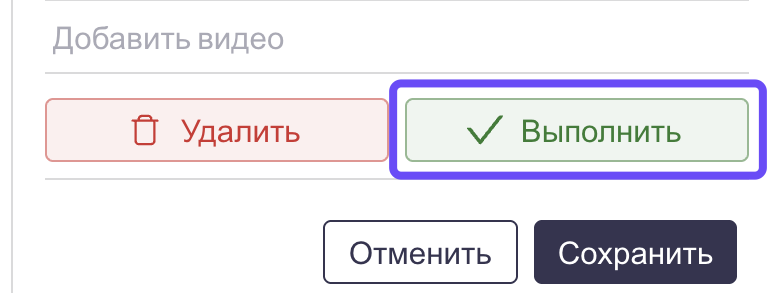
Чтобы заполнить результат за клиента, вам необходимо пройти в конструктор и проставить всю необходимую и фактическую нагрузку как при создании тренировки. И затем нажать кнопку "Выполнить" внизу конструктора.
‼️ ВНИМАНИЕ Выполненную тренировку нельзя редактировать или менять в ней результат