🧭 Командный центр
🎥 Видеоинструкция
🔹 Первичная настройка
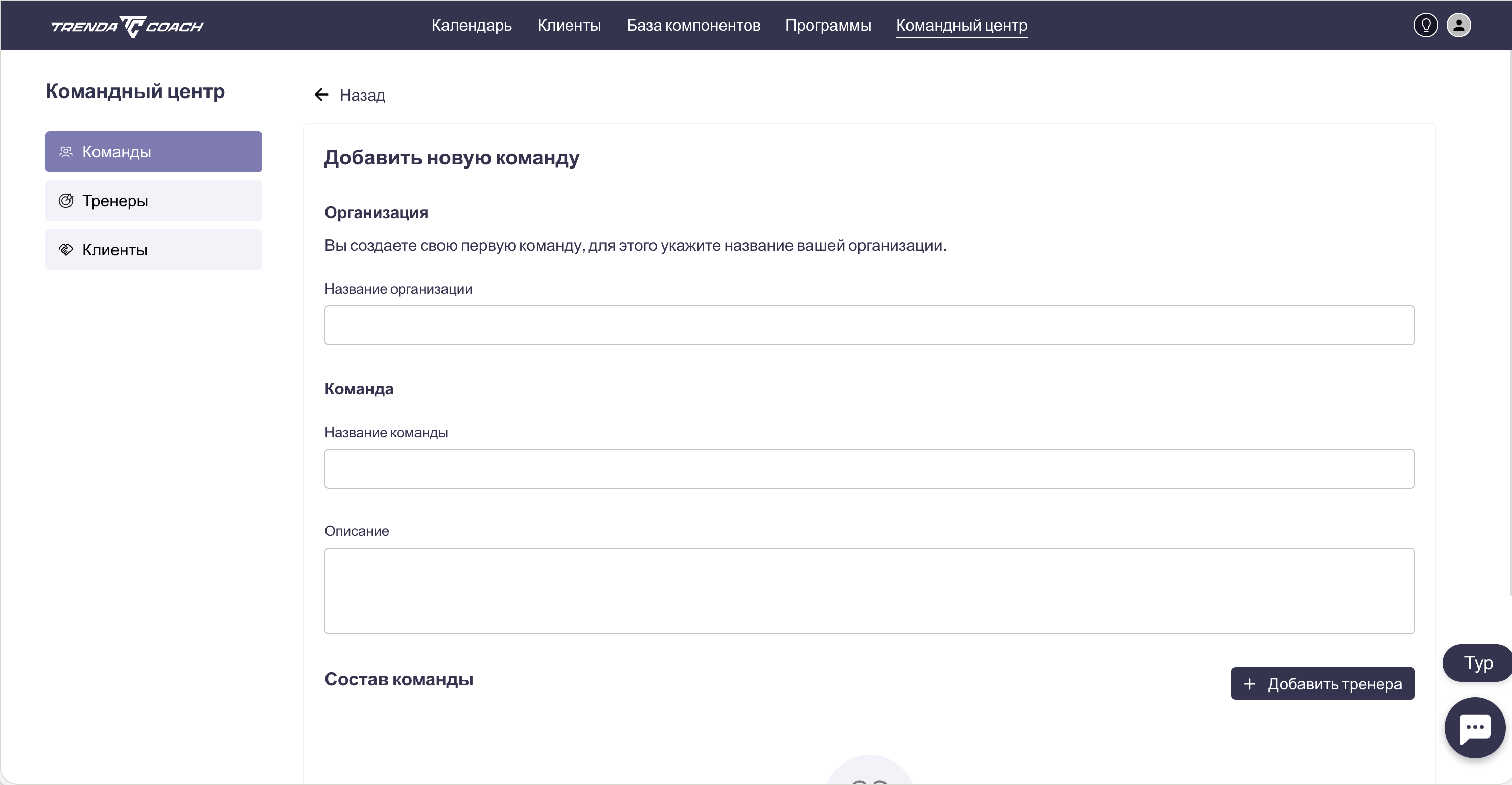
1) Создание организации и первой команды
При первом входе создаётся одна организация (её можно переименовать в будущем, но всегда существует одна).
Внутри организации создаётся первая команда (название + описание).
Сохраните - у вас появится ораганизация и первая команда, которую можно редактировать (добавлять тренеров, менять описание).
2) Приглашение тренеров
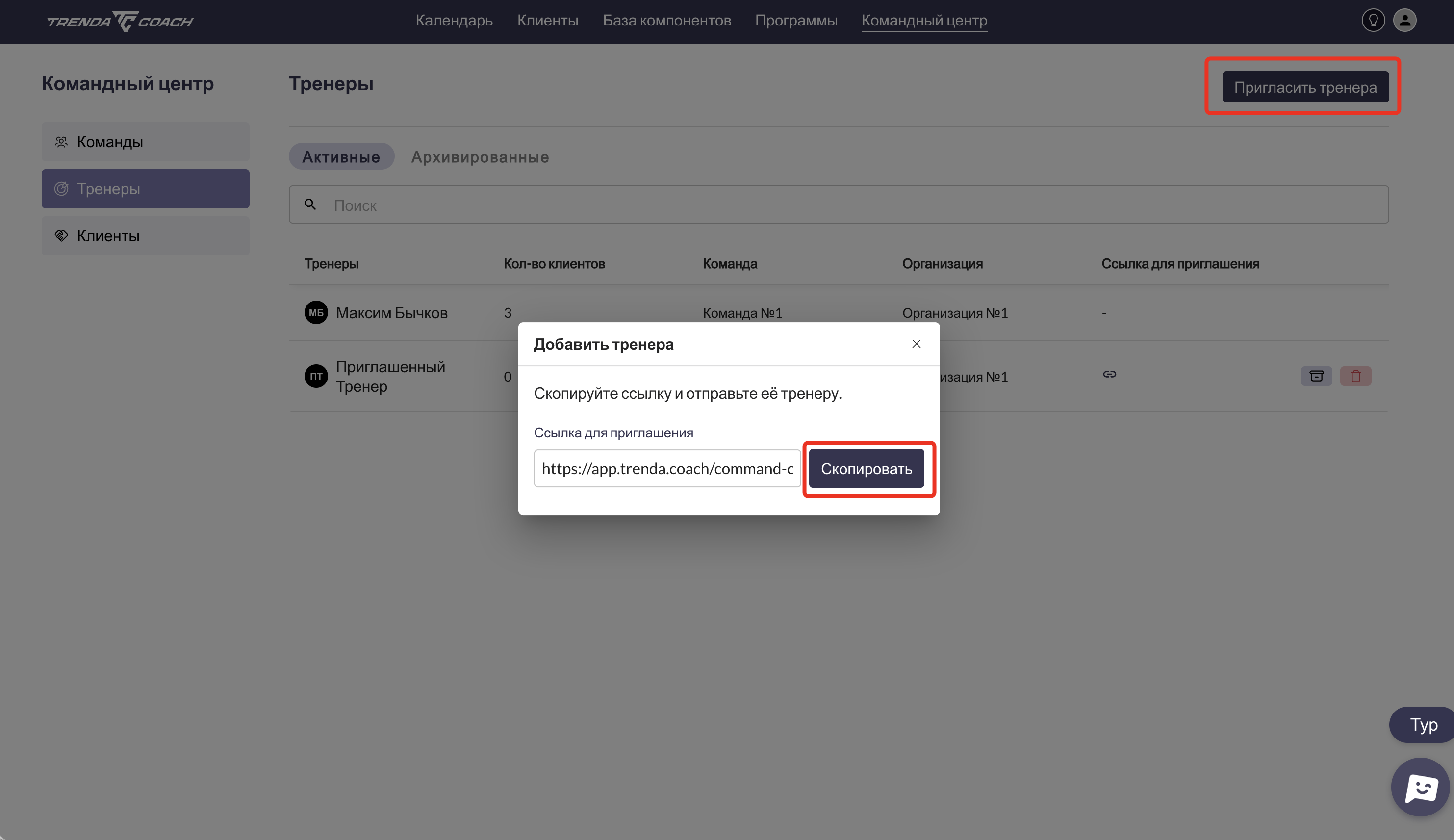
Владелец организации уже отмечен в системе как участник.
Приглашение тренеров идёт по ссылке-приглашению: тренер регистрируется/заходит и привязывается к вашей организации.
После этого тренер доступен в списке и может быть добавлен в одну или несколько команд.
3) Заведение клиентов (глобально)
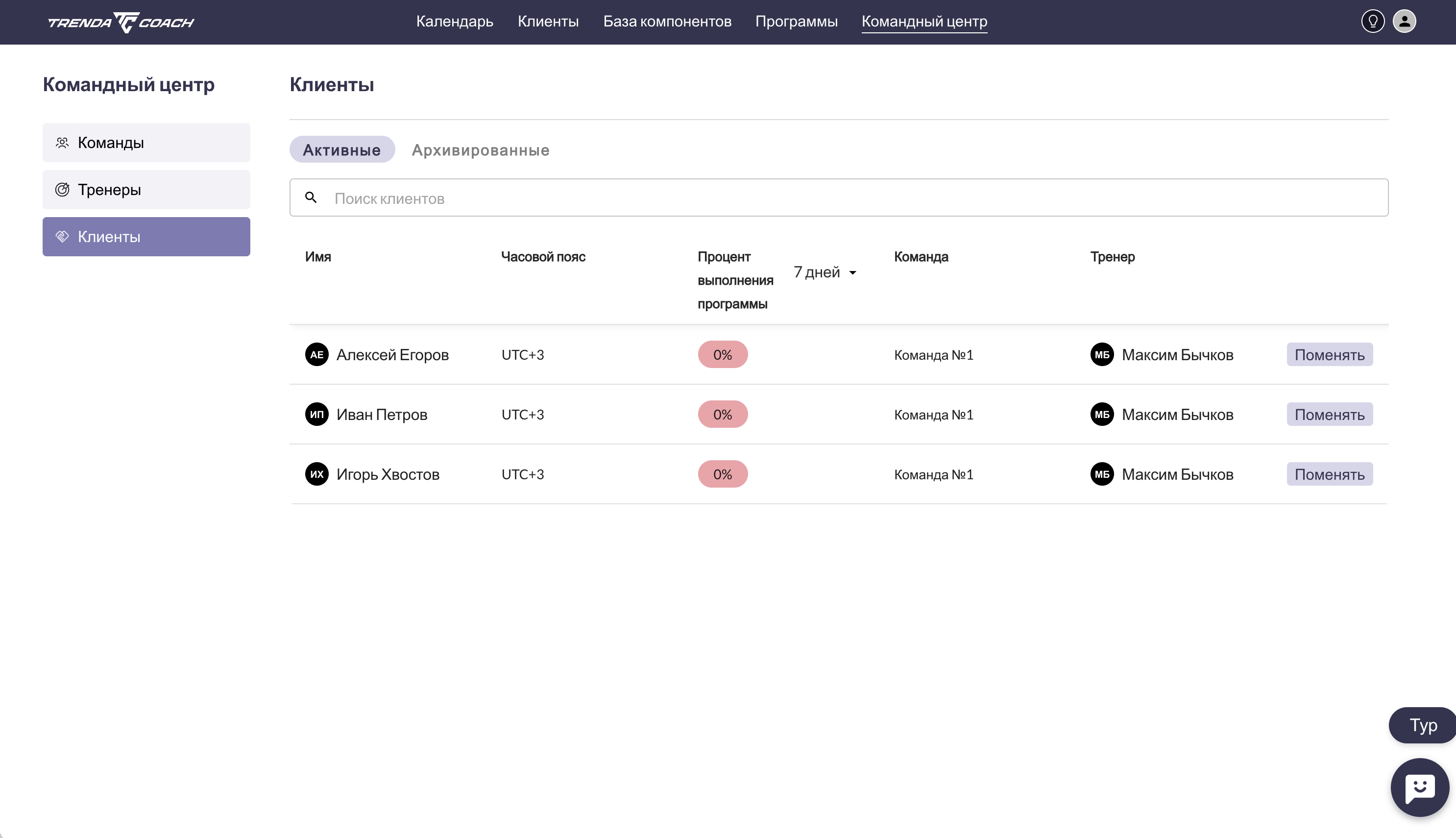
Клиенты сначала добавляются в ваш личный профиль, а затем «переносятся» в организацию.
После переноса клиенты видны в «Командном центре» и готовы к распределению.
👥 Роли и права
Владелец организации - полный доступ ко всем командам и настройкам.
Администратор команды - права как у владельца, но только в рамках своей команды.
Ограничение: в каждой команде может быть только один администратор.
Участник (тренер) - права по работе со своими клиентами в рамках назначенной команды.
🧩 Работа с командами и распределением
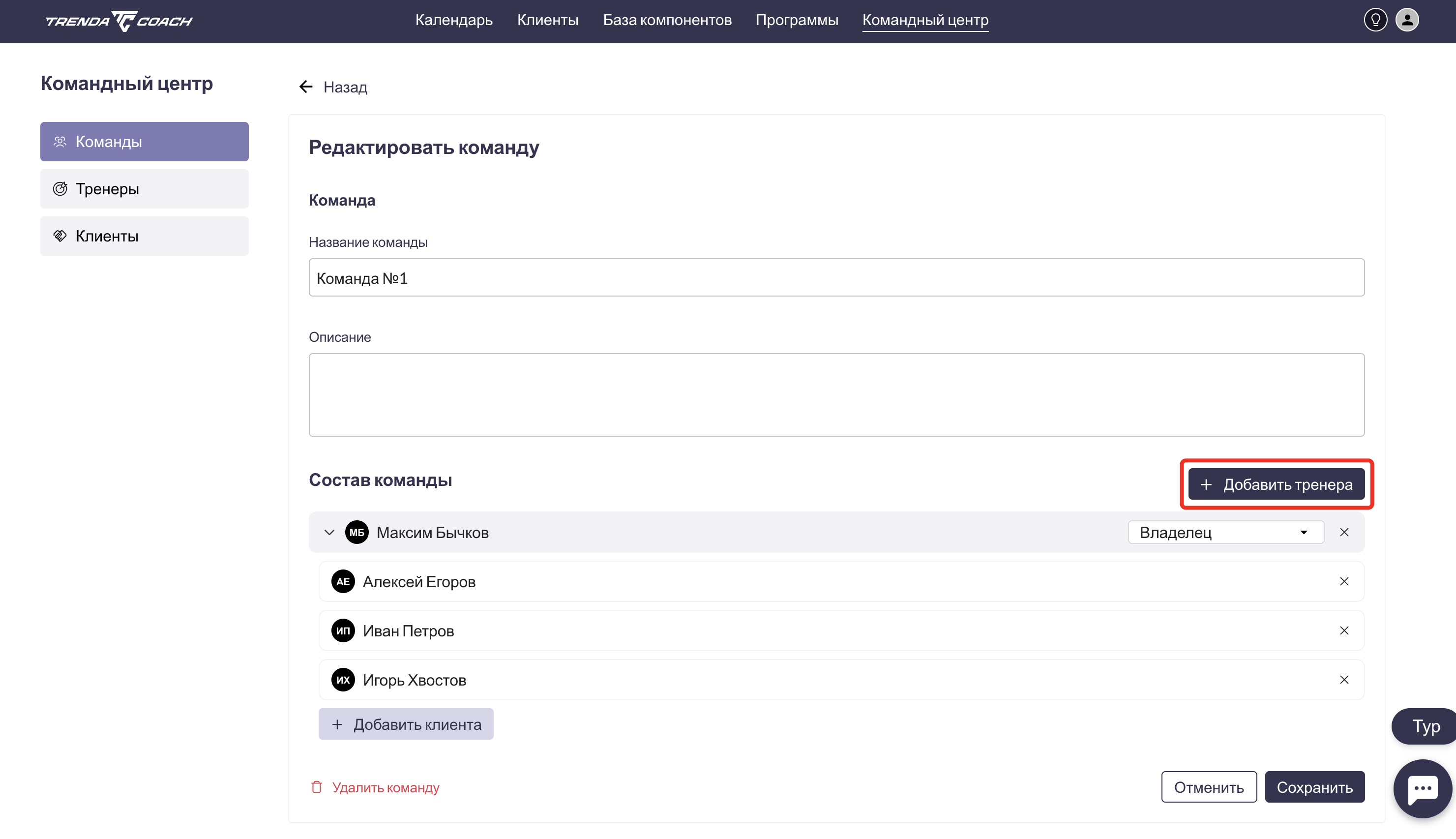
1) Назначение тренеров в команды
Зайдите в нужную команду и добавьте туда тренеров из списка доступных.
Если в команде пока один тренер (вы), система подскажет назначение клиентов на вас.
2) Распределение клиентов по командам и тренерам
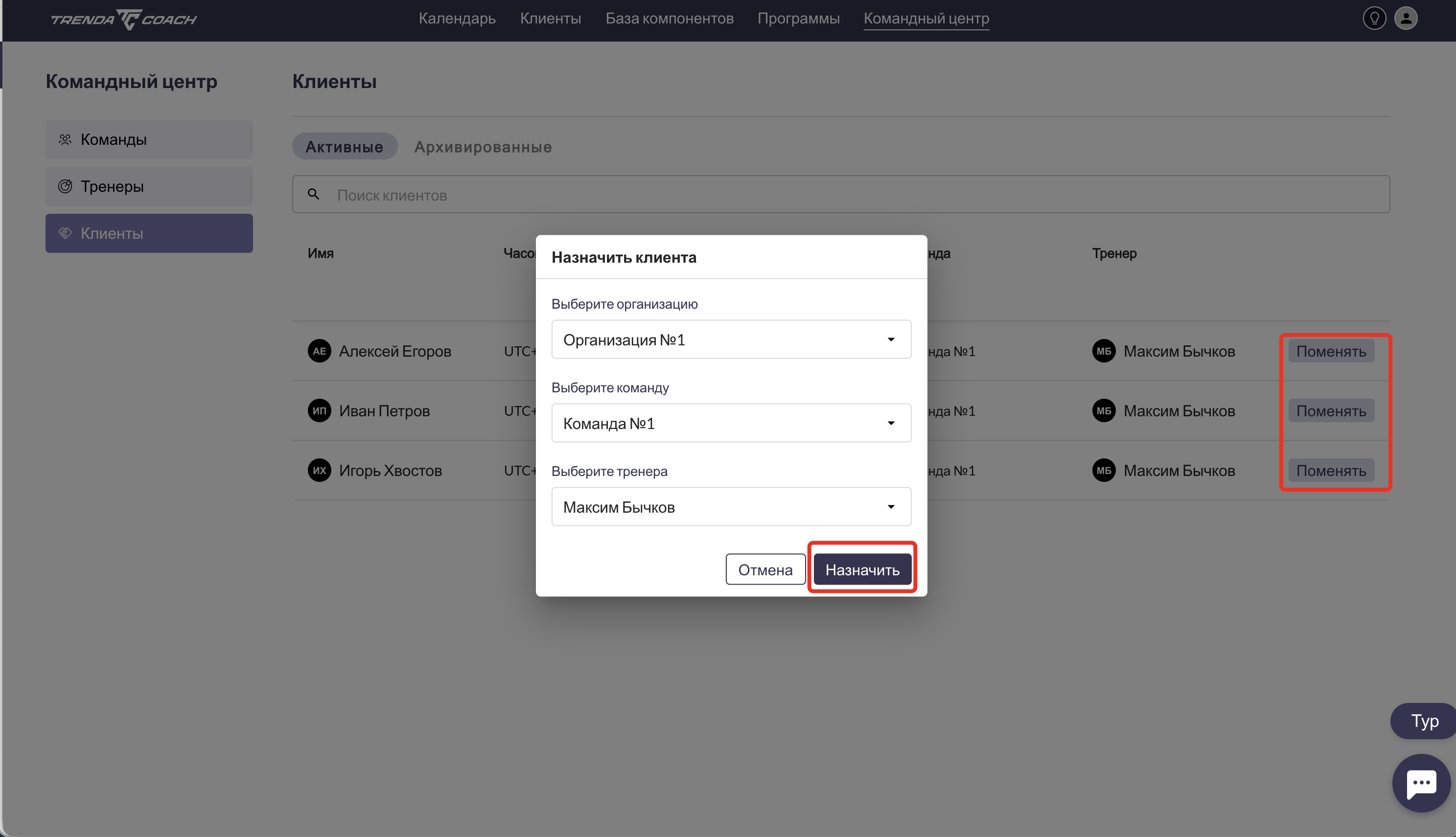
Перейдите в раздел «Клиенты» в Командном центре.
Выберите организацию → команду → тренера и назначьте клиентам ответственного тренера в выбранной команде.
Столбцы показывают, к какой команде и тренеру привязан клиент.
Быстрая правка: менять тренера/команду можно как из списка клиентов, так и прямо из экрана редактирования команды.
📦 Архивирование
Можно архивировать и тренеров, и клиентов:
Архивные тренеры/клиенты исключаются из активной работы и тарифного учёта, но история и данные сохраняются для просмотра.
🔍 Контроль и прозрачность
Владелец/администратор может в любой момент посмотреть, что назначают тренеры своим клиентам:
Перейдите в раздел клиентов, выберите нужного клиента, назначьте его на себя как владелец или администратор команды и откройте его тренировочный план.
🧭 Навигация и подсказки
В Командном центре доступен интерактивный тур - его можно запустить и пройти для быстрого онбординга по функциям управления.
⚙️ Ежедневный operational-flow (коротко)
Пришёл новый тренер → отправляете ссылку-приглашение → добавляете в нужную команду.
Пришёл новый клиент → добавляете в свой профиль → переносите в организацию → распределяете по команде/тренеру.
Контроль качества → заходите в «Клиенты» → просматриваете планы, при необходимости меняете ответственного тренера/команду.
Гигиена базы → архивируете неактивных клиентов/тренеров, чтобы держать актуальную картину и тарифный учёт.