🧍 Управление клиентами
🧭 1. Элементы и шапка страницы «Клиенты»
Шапка страницы "Клиенты" — это панель управления и фильтрации, с которой начинается ваша работа с клиентской базой. Она содержит:
🔹 Переключатель между вкладками
Активные — отображаются все клиенты, с которыми вы работаете сейчас.
Архивированные — клиенты, которых вы временно не ведёте (не считаются в лимит подписки).
🔹 Строка поиска
Используйте поиск по имени клиента, чтобы быстро найти нужного. Удобно при большом количестве пользователей.
🔹 Кнопка “Добавить клиента”
С правой стороны — кнопка «Добавить клиента», которая открывает окно создания нового клиента. Через неё вы переходите к первому шагу взаимодействия с платформой.

🔹 Таблица клиентов
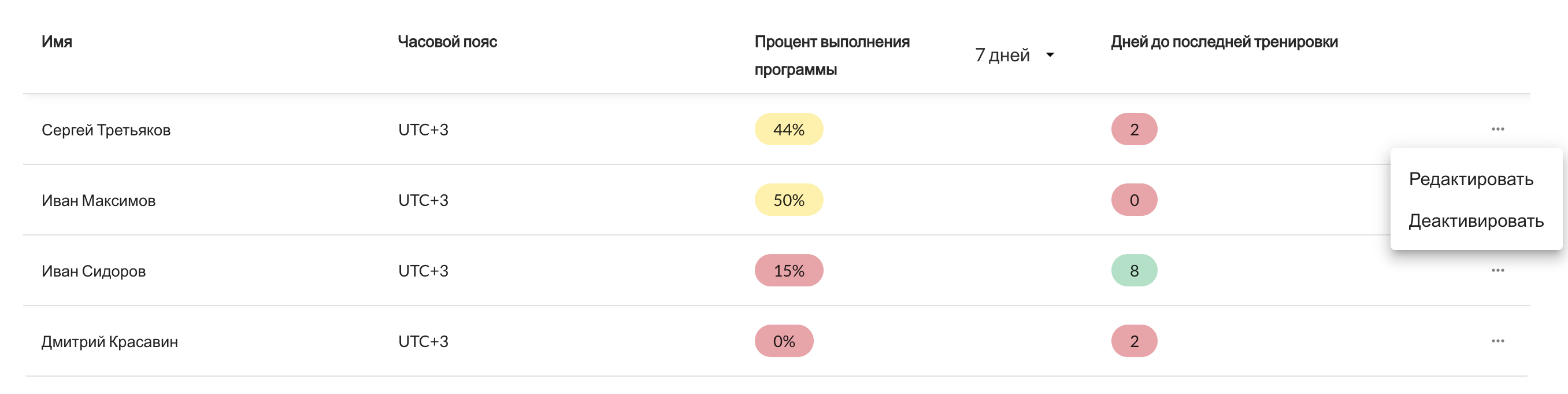
Под шапкой располагается таблица с данными по каждому клиенту:
Имя
Часовой пояс — если указан клиентом при регистрации.
Процент выполнения программы — с возможностью выбора периода (7 / 30 дней).
Дней до последней тренировки — удобно для отслеживания того времени, когда у клиента закончится программа тренировок.
Меню действий — троеточие справа от имени клиента открывает доступ к профилю, анкете и архивированию.
✏️ 2. Редактирование клиента
Когда вы нажимаете на троеточие напротив имени клиента и выбираете «Редактировать», вы попадаете на экран редактирования, где можно обновить данные клиента и настроить параметры отображения тренировок.
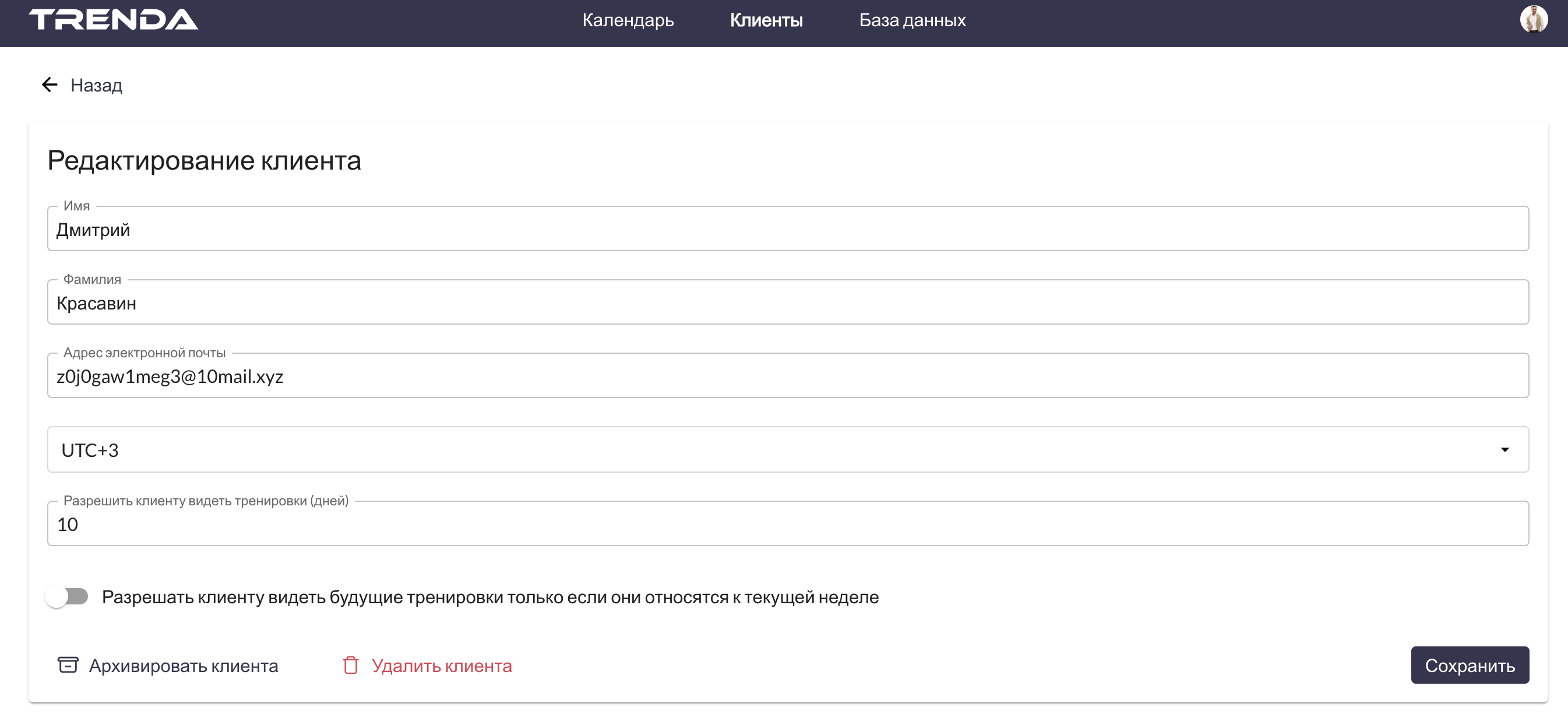
Поля для редактирования:
Имя, Фамилия — можно изменить или дополнить.
Часовой пояс — выпадающий список, важен для корректного отображения времени тренировок в календаре клиента.
📌 Настройка временной зоны особенно важна для клиентов в других регионах или странах.
Видимость тренировок:
Разрешить клиенту видеть тренировки (дней) — задаёт, на сколько дней вперёд клиент может видеть свою программу (например, 0 — только сегодняшний и прошлые дни, 3 — на 3 дня вперёд и т.д.).
Переключатель — если включён, клиент будет видеть только те тренировки, которые попадают в текущую календарную неделю.
📎 Это позволяет управлять доступом к плану, если вы не хотите, чтобы клиент заранее видел долгосрочную программу.

Дополнительные действия:
Архивировать клиента — временно исключает клиента из активной работы, не удаляя его данные.
Удалить клиента — полное удаление профиля и тренировочной истории (действие необратимо).
Сохранить — подтверждает все внесённые изменения.

Этот экран позволяет вам гибко управлять клиентским доступом, контролировать сроки видимости и быстро вносить изменения в контактные данные.
➕ 3. Добавление нового клиента
Чтобы начать работу с клиентом:
Перейдите в раздел «Клиенты»;
Нажмите кнопку «Добавить клиента»;
Заполните поля: имя, фамилию
Нажмите "Добавить"
📎 Далее появится индивидуальная ссылка для регистрации. Отправьте её клиенту.

На данном этапе вы уже можете составлять тренировочный план клиента, не дожидаясь его регистрации.
📤 4. Архив и возвращение клиента
Если клиент завершил работу или временно не занимается:
Нажмите троеточие → "Деактивировать";
В архиве клиент не считается в лимите по подписке;
В любой момент можно вернуть клиента из архива.
Архив полезен для хранения истории — вы всегда можете вернуться к его данным и тренировкам.
В любой момент вы можете сделать клиента вновь активным перейдя в его профиль и нажав "Разархивировать клиента"